
Formularze stanowią skuteczne narzędzie do budowania bazy kontaktów, analizowania ruchu na stronie oraz lepszego poznawania potrzeb i oczekiwań użytkowników.
Sekcja „Formularze” umożliwia kompleksowe zarządzanie zarówno samymi formularzami, jak i danymi zbieranymi za ich pośrednictwem. W jej ramach można między innymi:
- kategoryzować formularze,
- analizować ich wyniki i skuteczność,
- zarządzać pozyskanymi danymi.
Poniżej przedstawiamy szczegółowy opis dostępnych funkcji oraz instrukcję krok po kroku, jak pracować z modułem.
1. Gdzie znajduje się nowa sekcja Formularze?
Nowa sekcja Formularze znajduje się w menu Kontakty, na ostatniej pozycji. Po rozwinięciu widać cztery moduły:
- Lista formularzy
- Kategoryzacja formularzy
- Nazwane formularze
- Analityka formularzy
Ta struktura pozwala w jednym miejscu przeglądać, porządkować i analizować wszystkie formularze.
2. Lista formularzy – wszystko w jednym miejscu
Pierwszy moduł to centrum zarządzania wszystkimi formularzami, jakie trafiły do systemu.
Jak pracować z listą?
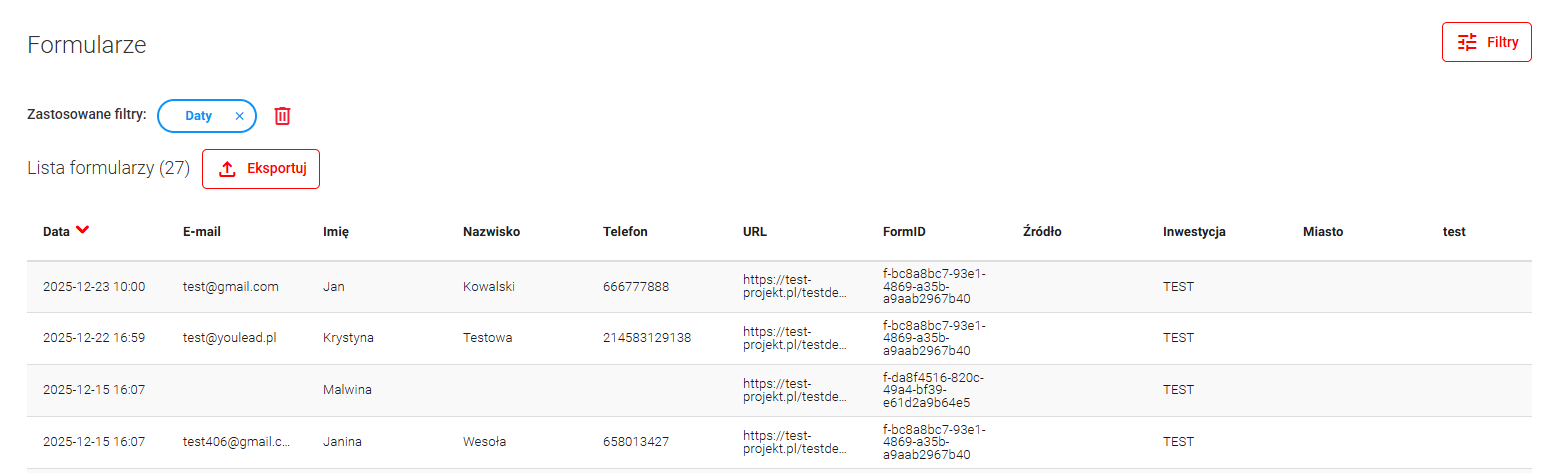
1. Lista zawiera m.in.:
- datę wypełnienia
- dane kontaktowe (email, imię, nazwisko, telefon)
- URL
- FormID
- Kategorie.
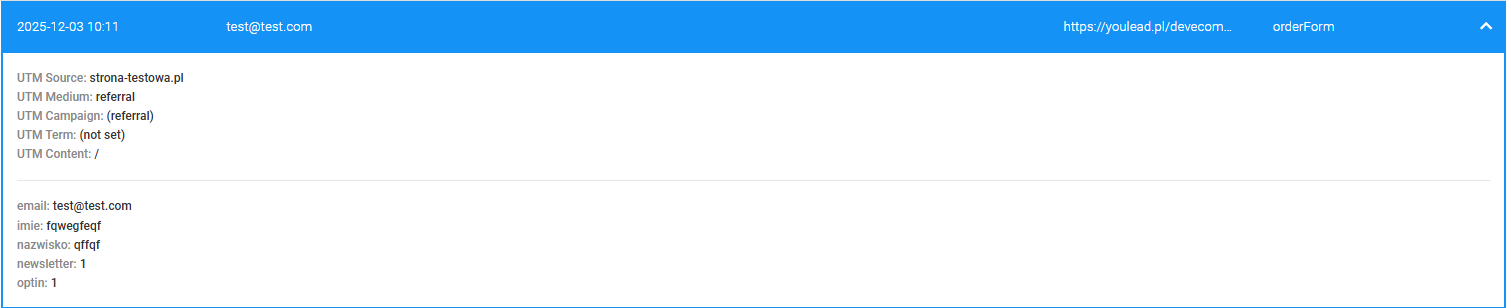
Każdy wiersz z listy można rozwinąć, aby zobaczyć:
- szczegółowe dane klienta,
- wszystkie UTM-y.
2. Wyszukiwanie – jak działa?
Po wpisaniu frazy system przeszukuje wartości pól formularza.
Przykład:
Fraza “Anna” zwróci formularze, w których:
- „Anna” znajduje się w polu imię,
- „Anna” pojawia się w treści,
- „Anna” jest częścią adresu e-mail.
Wyszukiwanie działa natychmiastowo i obejmuje wszystkie atrybuty formularza.
3. Filtrowanie wyników
Po kliknięciu w przycisk Zaawansowane → otworzy się okno z możliwością filtrowania po:
- czasie (datapicker): Pozwala wybrać okres, z którego mają być wyświetlane formularze. Domyślnie ustawiony jest filtr „Ostatnie 30 dni”. Możesz określić dowolny zakres dat, aby zobaczyć formularze przesłane w tym czasie.
- domenie: Filtr umożliwia ograniczenie wyników do formularzy przesłanych z wybranej domeny (np. example.com). Przydatne przy monitorowaniu formularzy pochodzących z różnych stron lub kampanii.
- fragmencie URL-a: Wyszukiwanie formularzy po fragmencie adresu URL, np. /kontakt lub /newsletter. System znajdzie wszystkie formularze, których URL zawiera wpisany fragment.
- FormID: Każdy formularz w systemie ma swój unikalny identyfikator. Dzięki temu filtr pozwala wyświetlić formularze po konkretnym FormID, niezależnie od nazwy formularza lub jego pól.
- dowolnym polu formularza + wartość: Pozwala wyszukać po parametrach formularzy. Można wpisać np. imię, adres e-mail, telefon, miasto, czy własne pole niestandardowe. Można również użyć * (gwiazdki), aby wyszukiwać częściowe dopasowania.
- UTM-ach: Filtr umożliwia wyszukiwanie formularzy na podstawie tagów UTM:
- source – źródło ruchu (np. Google, Facebook)
- medium – kanał (np. CPC, email)
- campaign – nazwa kampanii marketingowej
- term – fraza lub słowo kluczowe
- content – dodatkowe oznaczenie treści lub wariantu reklamy
- kategoriach: Jeśli zostały wcześniej zdefiniowane w module Kategoryzacja, filtr pozwala ograniczyć wyniki do formularzy przypisanych do konkretnych kategorii, np. Źródło, Miasto, Inwestycja.
Każdy aktywny filtr wyświetla się jako czytelna chmurka nad listą.
Uwaga: Otwarte pole filtru nie zapisuje zmian w bazie, służy wyłącznie do przefiltrowania listy formularzy.
4. Eksport
Kliknięcie Eksportuj pozwala pobrać listę formularzy w formacie CSV — zgodnie z aktualnie ustawionymi filtrami.
3. Kategoryzacja formularzy
Moduł służy do automatycznego porządkowania formularzy na podstawie ustalonych reguł.
Ułatwia odpowiedź na pytania typu:
- „Który formularz pochodzi z jakiej inwestycji?”
- „Jakie formularze dotyczą danego miasta?”
- „Które zgłoszenia są z kampanii X?”
Wszystko odbywa się automatycznie, na podstawie reguł dopasowania.
1. Dodawanie kategorii
- Wejdź w sekcję Kategoryzacja formularzy.
- Kliknij przycisk Kategorie
- Kategorie pojawiają się jako lista z opcją Edytuj / Usuń.
- Nadaj nazwę kategorii, np.
- Źródło
- Inwestycja
- Miasto
Można dodać dowolną liczbę kategorii.
2. Tworzenie reguł kategoryzacji
Reguły decydują o tym, jak formularze zostaną przypisane do kategorii. Aby dodać regułę kategoryzacji, należy zdefiniować warunki, które muszą zostać spełnione, a następnie wybrać odpowiednie kategorie, które zostaną przypisane do formularza.
Uwaga: Dodanie reguły kategoryzacji jest możliwe dopiero po utworzeniu przynajmniej jednej kategorii.
Jak dodać regułę:
- Kliknij Dodaj.
- W otwartym oknie określ:
- Warunki dopasowania
- fragment URL (obsługa * dla wyszukiwań częściowych)
- FormID (obsługa * dla wyszukiwań częściowych)
- pole formularza
- wartość (obsługa * dla wyszukiwań częściowych)
- Warunki dopasowania
Wartości można wpisywać ręcznie. Jeśli wypełnisz pole formularza – system wymaga także wartości (walidacja).
- Przypisania kategorii
W dolnej części modala widoczne będą wszystkie utworzone kategorie.
W każdej można:
- wpisać wartość ręcznie,
- lub wybrać ją z listy, jeśli była użyta wcześniej.
Uwaga: Usunięcie kategorii powoduje usunięcie powiązanych reguł.
- Zapis reguły
Nowa reguła zawsze pojawia się na końcu listy.
3. Kolejność reguł ma znaczenie:
Formularze są dopasowywane według pierwszej pasującej reguły.
Jak działa to krok po kroku?
- Użytkownik wypełnia formularz na stronie.
- Formularz trafia do systemu.
- System zaczyna sprawdzać reguły kategoryzacji, jedna po drugiej — od pierwszej na liście.
- Przy każdej regule system sprawdza:
- czy URL pasuje?
- czy FormID się zgadza?
- czy wartości pól odpowiadają temu, co zdefiniowano?
Jeśli tak — formularz zostaje przypisany do kategorii określonych w tej regule.
- Jeśli formularz pasuje do więcej niż jednej reguły:
→ zastosowana zostanie reguła znajdująca się wyżej na liście.
Dlatego kolejność reguł jest kluczowa.
4. Tabela reguł kategoryzacji – jak z niej korzystać:
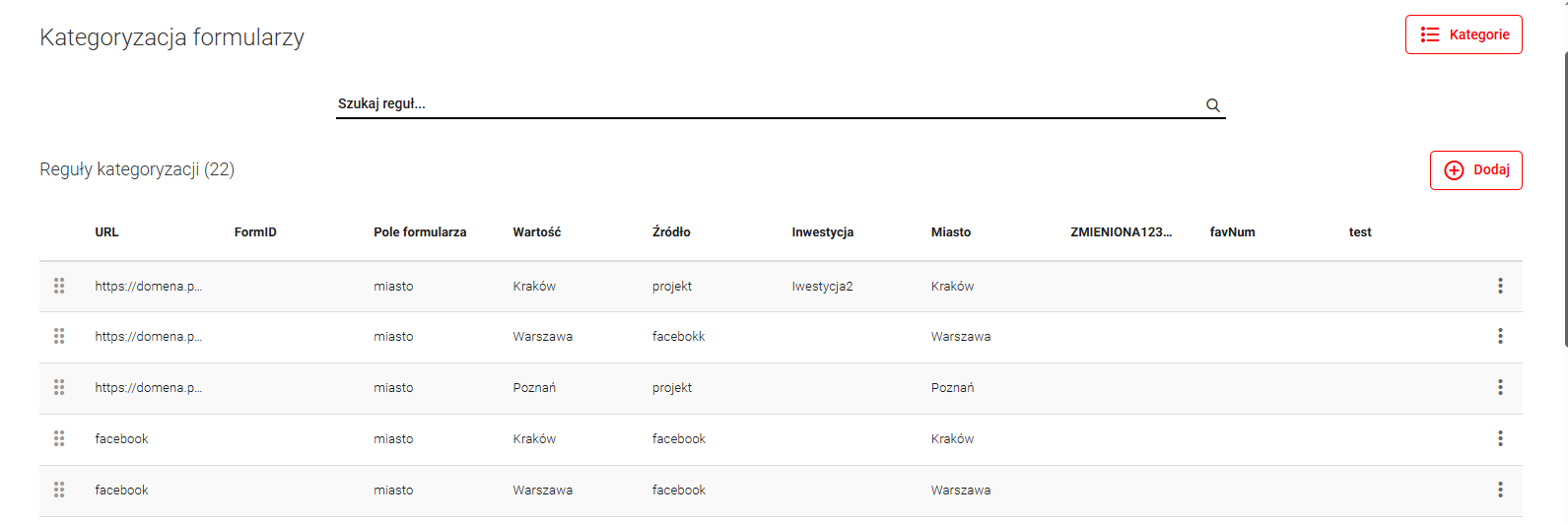
Wszystkie utworzone reguły kategoryzacji są prezentowane w formie listy w tabeli. Każdy wiersz to jedna reguła, a kolumny pokazują warunki i przypisane kategorie.
Zmiana kolejności reguł (drag & drop)
Po lewej stronie każdego wiersza znajduje się ikona „drag&drop”, umożliwiająca przeciąganie reguł w górę i w dół listy. Z tego powodu tabela nie ma sortowania, aby nie zaburzać ręcznie ustawionej kolejności.
Wyszukiwarka
Pozwala znaleźć reguły po fragmencie tekstu (w trakcie wyszukiwania drag & drop jest wyłączone). Dodatkowo pozycje na liście kategoryzacji można wyszukiwać również za pomocą wbudowanej wyszukiwarki przeglądarki, korzystając ze skrótu klawiszowego Ctrl+F.
Kolumny tabeli
W tabeli widoczne są najważniejsze elementy zdefiniowanej reguły:
- URL (fragment) – dowolna część adresu, którą ma zawierać formularz,
- FormID (fragment) – część identyfikatora formularza,
- Pole formularza – nazwa pola, które zostało zdefiniowane w regule,
- Wartość – wartość, której system ma szukać w danym polu,
- Przypisane kategorie – np. Kategoria1, Kategoria2, Kategoria3.
4. Nazwane formularze
Sekcja znana wcześniej z Ustawień – teraz przeniesiona do modułu Formularze. Pozwala nadawać własne nazwy formularzom i grupować je według potrzeb. Zmiana nazwy jest widoczna także w filtrach i w scenariuszach – system jest w pełni spójny.
Co można tutaj zrobić:
- nadać formularzowi czytelną nazwę,
- przypisać go do grupy (pole Grupa, dawne „Kategoria”),
- definiować parametry.
Funkcja ta ułatwia identyfikację, raportowanie oraz pracę z formularzami.
Dodawanie nowego nazwanego formularza:
Po wejściu do modułu dostępny jest przycisk „Dodaj”, który otwiera okno tworzenia nowej pozycji.
W trakcie dodawania należy uzupełnić:
1. Nazwa formularza
Dowolna nazwa, pod którą formularz będzie widoczny w systemie.
Ułatwia identyfikację — np. „Formularz kontaktowy — strona główna”.
2. Typ formularza
Wybierany z listy typ określa, w jaki sposób formularz został utworzony w systemie. Dostępna jest opcja:
- Strona – dotyczy formularzy dodawanych ręcznie i osadzanych bezpośrednio na stronie.
3. HTML ID
Identyfikator HTML formularza z kodu strony.
Dzięki niemu system może poprawnie rozpoznać formularz przesyłany z witryny.
4. Domena
Wybór domeny, z której pochodzi formularz (select).
Przydatne, jeśli korzysta się z wielu stron.
5. Grupa
Pole tekstowe pozwalające określić grupę formularza — np. „Inwestycje”, „Kontakt”, „Newsletter”.
Ułatwia późniejsze filtrowanie.
6. Przełącznik „Generowany przez YL”
Przełącznik „Generowany przez YL” – Informuje, że formularz został utworzony automatycznie przez system YouLead, np. podczas tworzenia pop-upu, landing page’a lub innego elementu wykorzystującego formularz.
7. Klucz i wartość
Pola tekstowe pozwalające zdefiniować dodatkowy parametr w formacie klucz → wartość.
Używane np. przy integracjach lub mapowaniu danych.
8. Status (aktywne / nieaktywne)
Przełącznik pozwala oznaczyć, czy formularz jest używany.
Formularze nieaktywne pozostają w systemie, ale nie wpływają na procesy.
Po dodaniu formularza pojawia się on na głównej liście. Lista jest czytelna i umożliwia szybkie odnalezienie formularza po dowolnym z parametrów.
Rozwijane rekordy – szybka edycja
Każdy wiersz listy można rozwinąć, aby wyświetlić pełne dane formularza.
W tym widoku można edytować wszystkie pola. Dzięki temu nie trzeba otwierać osobnych podstron — wszystkie operacje edycji można wykonywać bezpośrednio z poziomu listy.
5. Analityka formularzy
To miejsce przeznaczone do analizy skuteczności formularzy. Moduł analityki formularzy umożliwia spojrzenie na dane z szerszej perspektywy. Pozwala analizować formularze w czasie oraz według domen.
Można analizować m.in.:
- liczbę wszystkich formularzy w czasie,
- liczbę unikalnych kontaktów,
- udział formularzy generowanych przez YouLead.
Dane można filtrować tak samo jak listę formularzy – po okresie, domenie, URL, FormID, UTM-ach czy kategoriach. Po filtracji wykresy i tabele odświeżają się automatycznie.
Wykres 1: Formularze w podziale na dni
Wyświetla liczbę formularzy danego dnia.
Dostępne funkcje:
- tooltipy po najechaniu
- przełącznik Wykres / Tabela
- eksport danych
Tooltip wyświetla datę oraz liczbę przesłanych formularzy dla wybranego dnia.
Widok tabeli zawiera daty oraz liczbę formularzy.
Wykres 2: Formularze w podziale na domeny
Pokazuje, z jakich domen napływa najwięcej danych.
Podobnie jak wcześniej – dostępne są tooltipy, tabela oraz eksport.
Jak wykorzystać to w praktyce?
- porównać skuteczność kampanii w różnych okresach,
- sprawdzić sezonowość napływu leadów,
- ocenić, która domena generuje najwięcej leadów,
- analizować udział określonych źródeł w całym wolumenie leadów.
6. Podsumowanie – jak najlepiej korzystać z nowych funkcji?
- Lista formularzy — do codziennego przeglądu i eksportu danych.
- Kategoryzacja — do automatycznego porządkowania formularzy według własnych zasad.
- Nazwane formularze — do utrzymania porządku i jasnego nazewnictwa.
- Analityka formularzy — do oceny skuteczności działań i porównań w czasie.
Dzięki sekcji Formularze możliwe jest zarówno bieżące monitorowanie zgłoszeń, jak i głębsza analiza oraz uporządkowanie danych. Wszystko w jednym, wygodnym miejscu.
